
电脑文件搜索软件Everthing下载与使用方法
软件介绍
"Everything" 是 Windows 上一款搜索引擎,它能够基于文件名快速定文件和文件夹位置。
不像 Windows 内置搜索,"Everything" 默认显示电脑上每个文件和文件夹 (就如其名 "Everything")。
您在搜索框输入的关键词将会筛选显示的文件和文件夹。
Everthing使用方法
在搜索框中输入文件或文件夹部分名称,搜索结果将会立即出现。例如搜索关键词“球”,默认是搜索所有类型文件,也可以自己选择所需搜索文件类型。
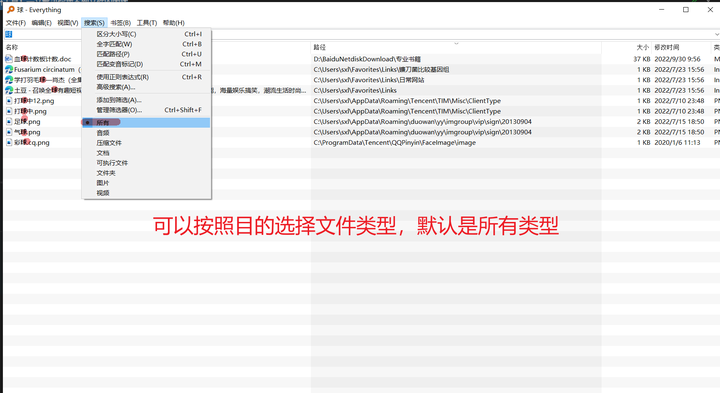
如何使用布尔运算符?
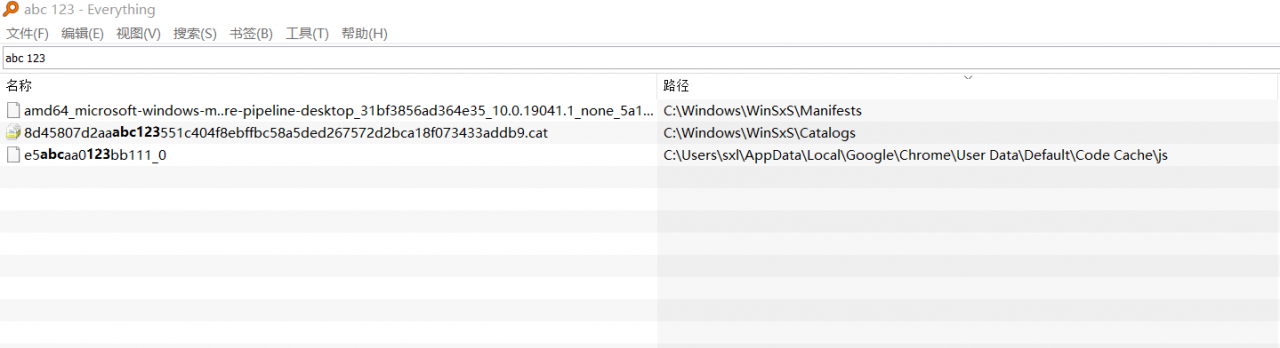
- AND 是默认布尔运算符。
例如,搜索 abc 和 123,您可以:
abc 123
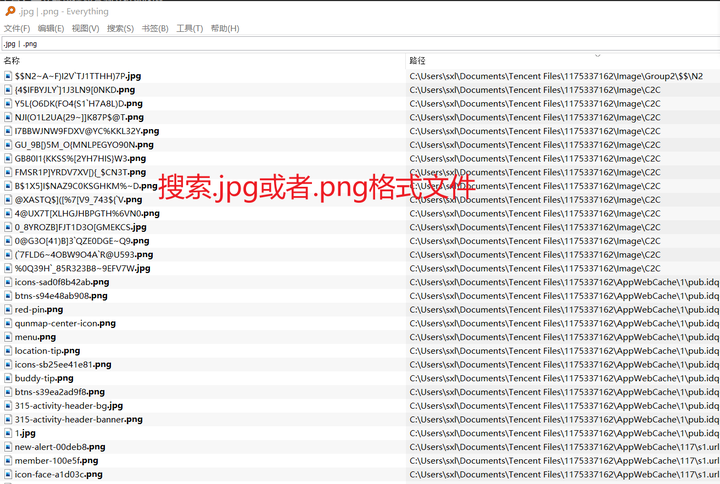
- 搜索两个搜索项中任意一个,在两项中加上 | 。
例如,搜索 .jpg 或 .png,您可以:
.jpg | .png
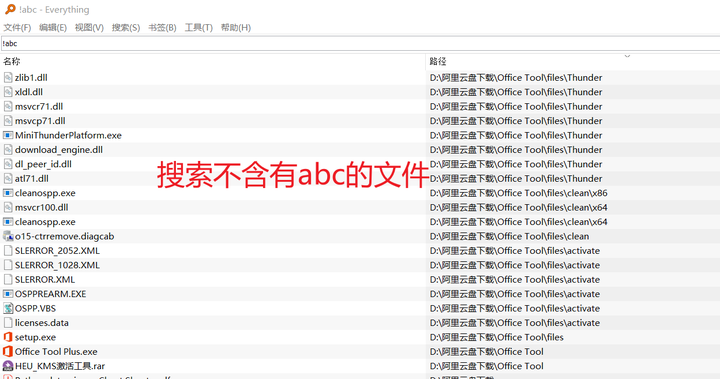
3. 搜索时排除某项,在其开头加上 ! 。
例如,搜索除了 abc 以外的内容,您可以: !abc
4. 查看 Everything 基础搜索语法:
- 在 "Everything" 中,打开帮助菜单,点击搜索语法。
如何使用通配符?
- 搜索关键词中使用通配符 * 将会匹配任意数量的任意字符。
例如,搜索以 e 开头并以 g 结尾的文件和文件夹:e* g
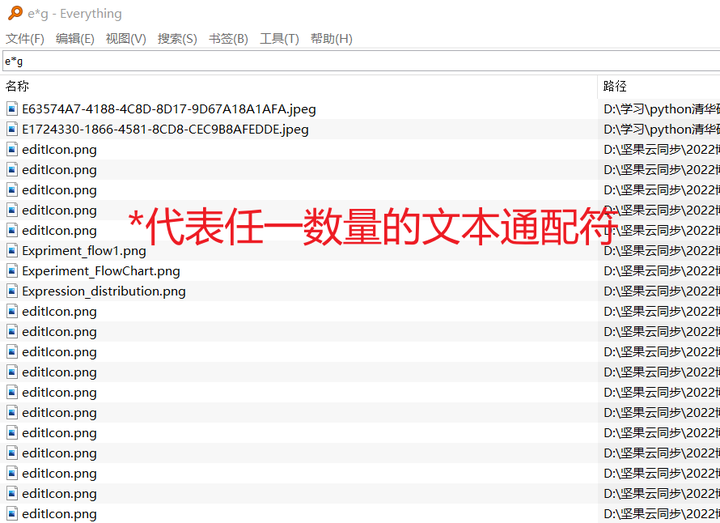
- 搜索关键词中使用通配符 ? 将会匹配任一字符。
例如,搜索含有两个字符扩展名的文件:*.??
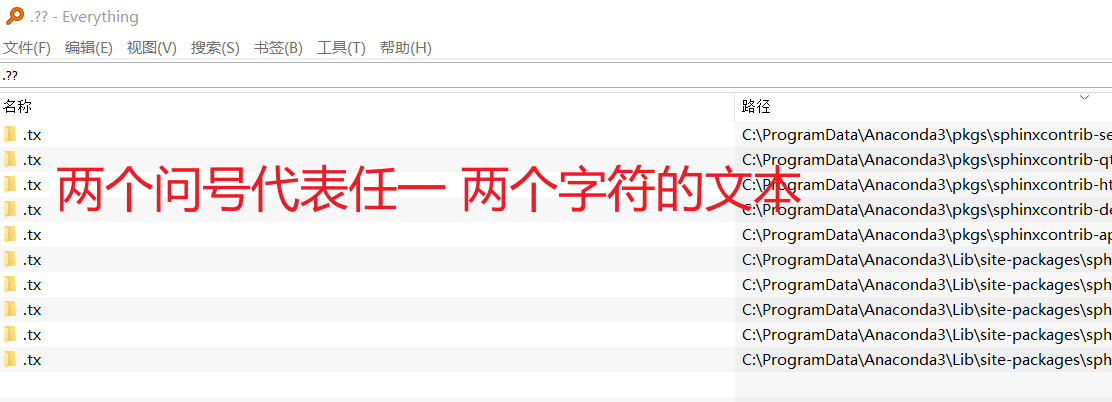
如何搜索包含空格的关键词?
搜索包含空格的关键词,请用双引号。
例如,搜索关键词 今天<空格>天气:"今天 天气"
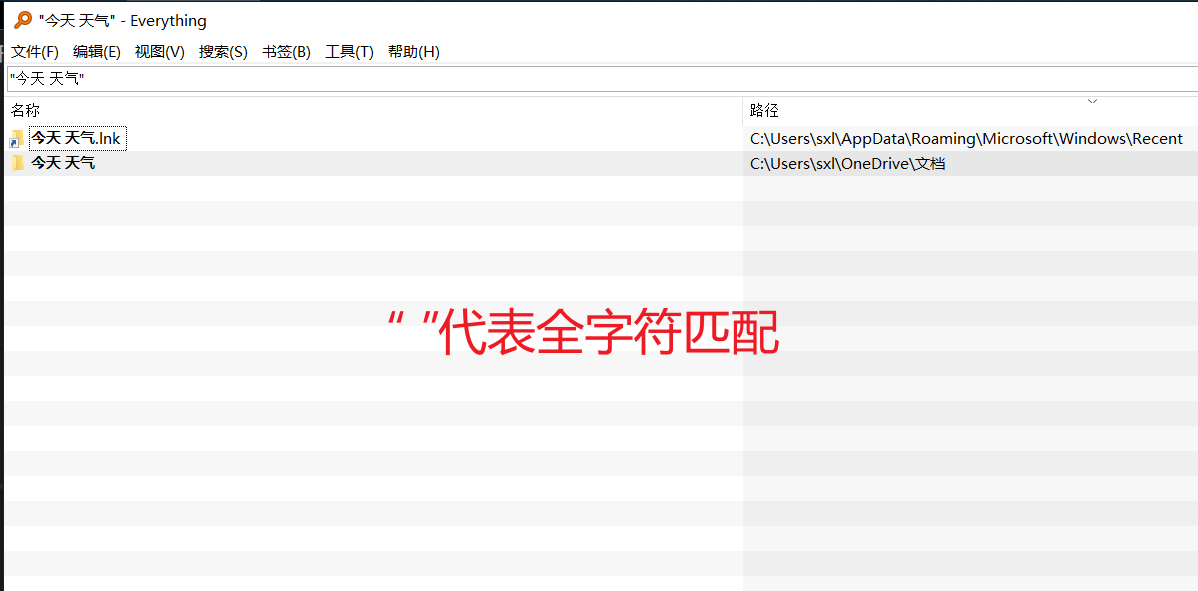
如何搜索文件类型?
- 搜索文件类型,请在搜索框输入扩展名,
例如,搜索 mp3 文件,输入 *.mp3 即可。
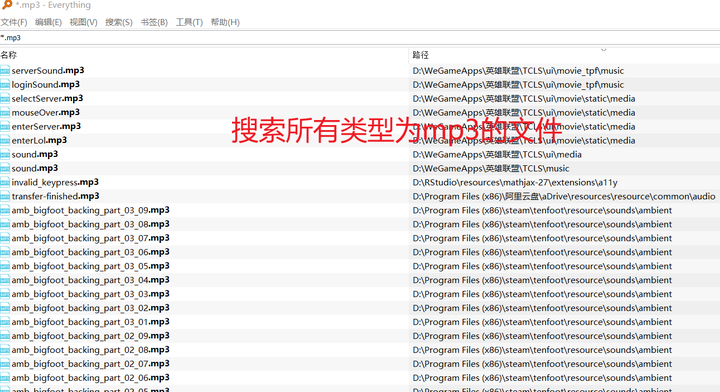
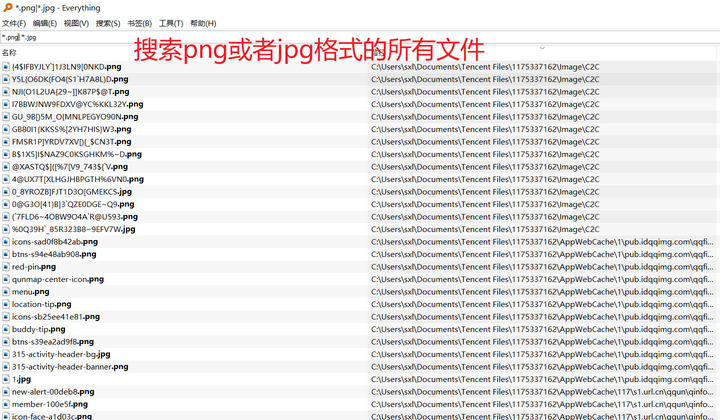
2. 搜索多个文件类型,请使用 | 分隔,
例如:* .png|* .jpg 将会搜索 png 或 jpg 类型文件。
如何搜索指定位置的文件和文件夹?
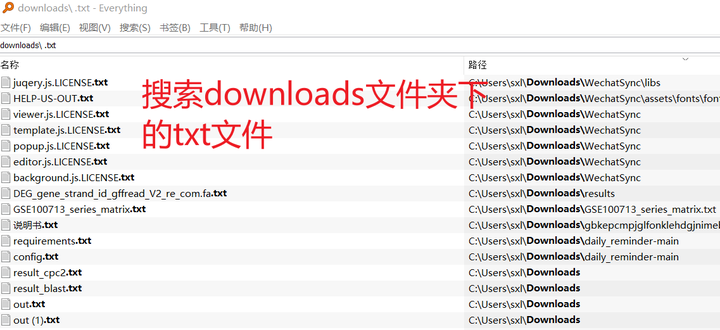
- 搜索指定位置的文件和文件夹,请在搜索框中使用 \。
例如,在 downloads 文件夹中搜索全部 txt 文件:downloads \ .txt
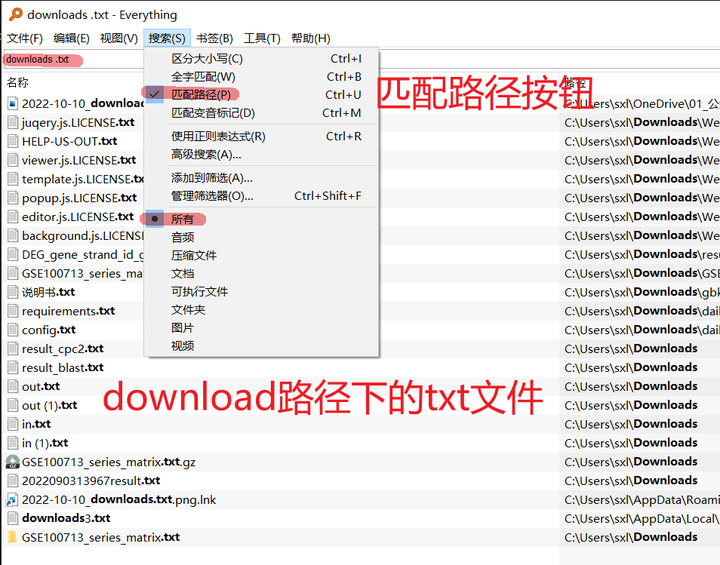
2. 您也可以在搜索菜单中启用匹配路径并包含路径到搜索关键词中。
例如,启用匹配路径并在 downloads 文件夹中搜索全部 txt 文件:downloads .txt
如果遇到搜索结果不对
- 请确认以下搜索选项未选择:
- 在 Everything 中,打开搜索菜单:
- 取消大小写匹配。
- 取消全字匹配。
- 取消匹配路径。
- 取消匹配变音标记。
- 取消启用正则表达式。
- 请确认 Everything 筛选器:
- 在 Everything 中,打开搜索菜单:
- 检查 Everything。
Everything 虽然很好用,但它却只能执行文件名搜索,缺少了文本内容搜索这个很多人都非常需要的功能!而今天推荐的另一款软件是 AnyTXT Searcher 全文搜索工具,它既有秒搜文件的极快速度,同时还能通过文本内容来查找出文档的位置。
