学做网站培训课程介绍

当前位置:

如何用VPS服务器建网站和上传程序

对于初期学做网站的学员来说,多数是选择虚拟空间,如果自己建网站的流量达到一定值时候,就需要将虚拟空间更换成VPS服务器或者独立服务器(相关知识:虚拟主机,VPS,服务器之间的区别)。

对于VPS服务器的使用较虚拟空间更加复杂,但由于它的稳定性很强,功能齐全,对于流量大的网站是个不错的选择。(如何你不清楚VPS是什么,先看看这个教程:什么是VPS?系统学习VPS使用,请看这个教程:vps使用教程)

VPS服务器如何建网站

  1. 打开 Internet 信息服务(IIS)管理器 我是放在桌面上的。VPS服务器建网站和上传程序步骤267f9e2f070828382a9f0a6bb999a9014c08f13b
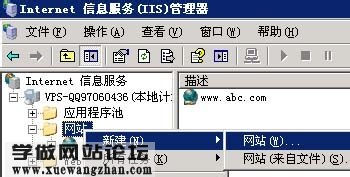
  2. 在"网站"上右键--"新建"--"网站"VPS服务器建网站和上传程序步骤aec379310a55b319fc77540a42a98226cefc17c6
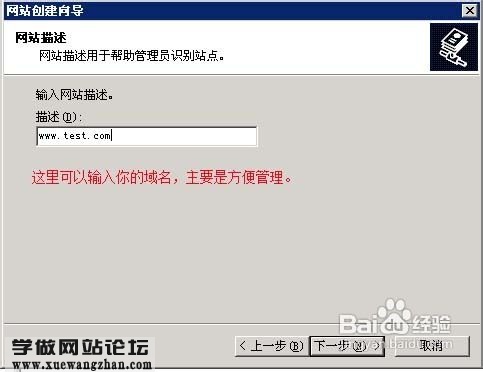
  3. 填写你网站的相关信息,也就是网站的主机头VPS服务器建网站和上传程序步骤94cad1c8a786c917a8828446c83d70cf3ac757c8
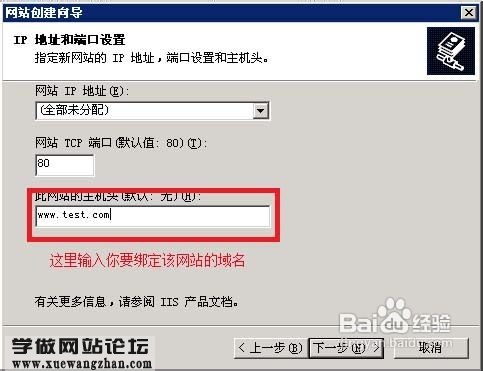
  4. 填写的网站的TCP端口,一般我们都填80VPS服务器建网站和上传程序步骤8ad4b31c8701a18ba8fdc3309f2f07082838febf
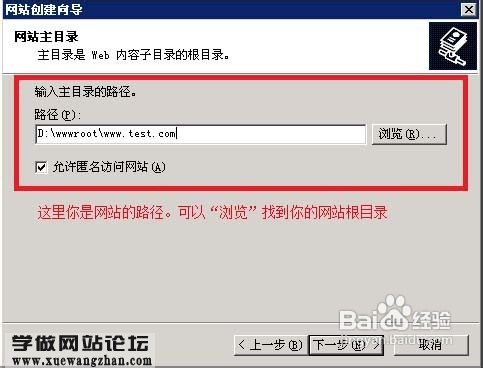
  5. 选择你要建站的源码文件VPS服务器建网站和上传程序步骤96dda144ad3459823bff34ed0df431adcbef845c
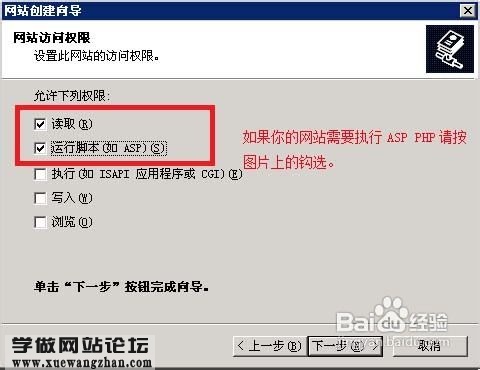
  6. 选择你建站的源码程序默认的语言,记得勾上运行脚本文件。 到此建站基本完成。VPS服务器建网站和上传程序步骤78310a55b319ebc4a03fa7e68326cffc1e17160d
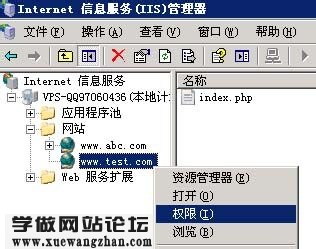
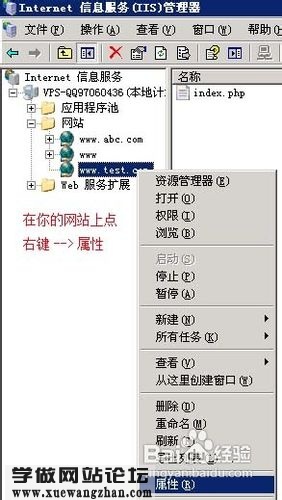
  7. 接下来就是权限设置了。这时访问你的网站提示要输入用户名密码。我们需要给网站加用户权限。在你的网站标识上点"右键"-->"权限"--添加用户权限VPS服务器建网站和上传程序步骤5d6034a85edf8db1729aad1b0823dd54564e741d
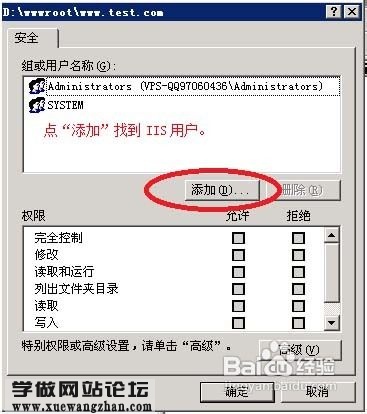
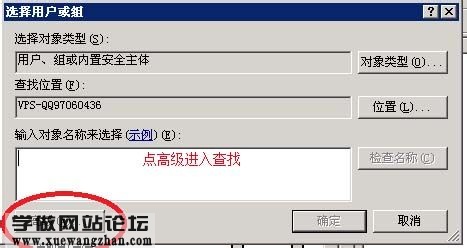
  8. 添加iss用户 ,按图示点击添加VPS服务器建网站和上传程序步骤a6efce1b9d16fdfa06441691b58f8c5494ee7ba1
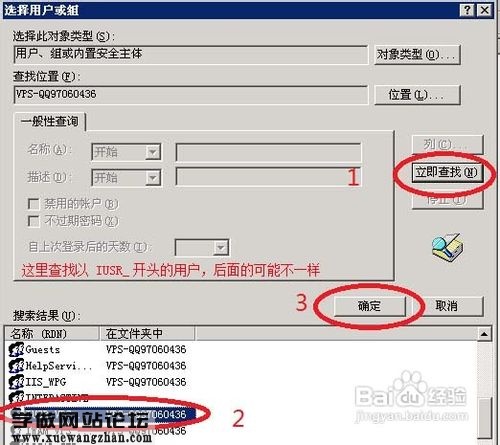
  9. 按图示点击进入实战查找VPS服务器建网站和上传程序步骤503d269759ee3d6d1bff57b442166d224f4ade90
  10. 选择用户,记得是以IUSR的用户,后面有的可能是不一样VPS服务器建网站和上传程序步骤30adcbef76094b362322cb92a2cc7cd98d109d19
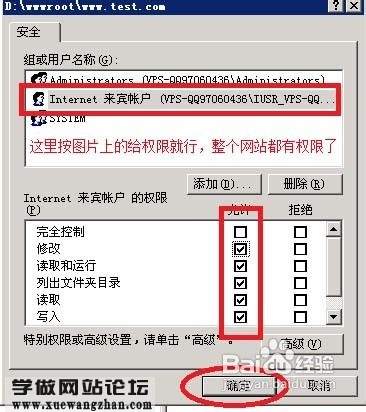
  11. 选择用户权限,到此整个网站都有权限了。OK了,你的网站可以访问了!VPS服务器建网站和上传程序步骤e1fe9925bc315c60813cbb908cb1cb1349547720
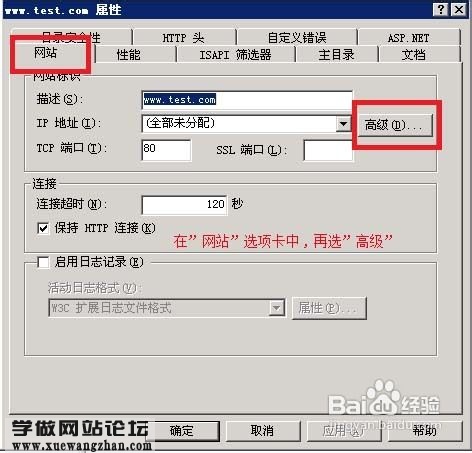
  12. 下面的是同一网站绑定多个域名,在你的网站上右击属性VPS服务器建网站和上传程序步骤8694a4c27d1ed21be32efe9aac6eddc450da3fee
  13. 按照图示,找到网站,点击进入IP地址右边的"实战"VPS服务器建网站和上传程序步骤a2cc7cd98d1001e9ad19c770b90e7bec54e797ac
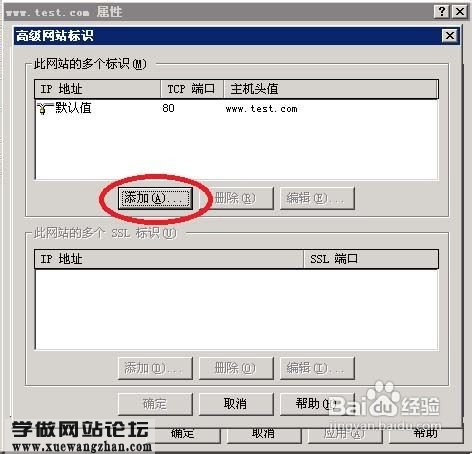
  14. 按照图示,在网站实战标识中添加你要绑定的域名VPS服务器建网站和上传程序步骤6d81800a19d8bc3e77a2d5b5838ba61ea8d34523
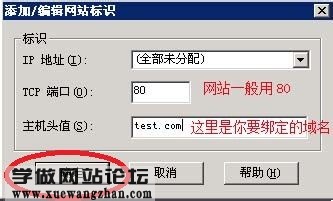
  15. 在网站编辑标识中添加你要绑定的域名,到此,多个域名访问一个网站的的建设,就告一个段落了。VPS服务器建网站和上传程序步骤377adab44aed2e73a25755538601a18b87d6fa17 

VPS服务器如何上传建站程序

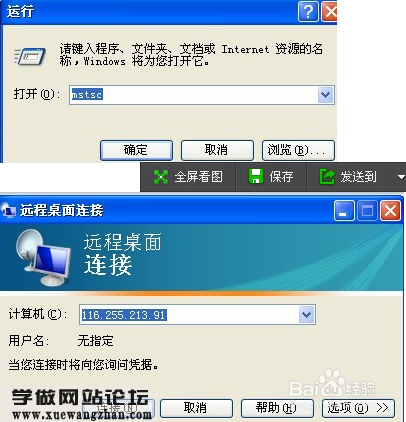
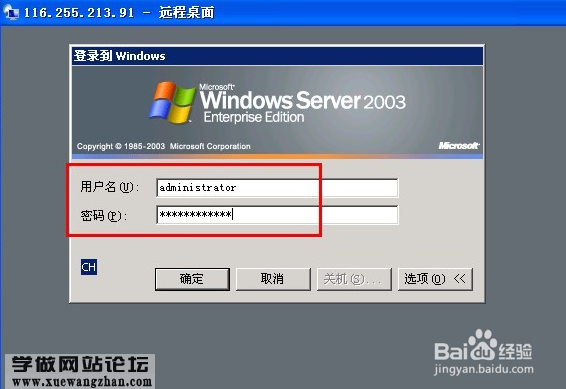
  1. 远程登陆VPS,点开始-程序-附件-通讯-远程桌面连接.或者点击运行,输入mstsc,如图:VPS服务器建网站和上传程序步骤509b9fcb39dbb6fd2a58932a0b24ab18972b377f
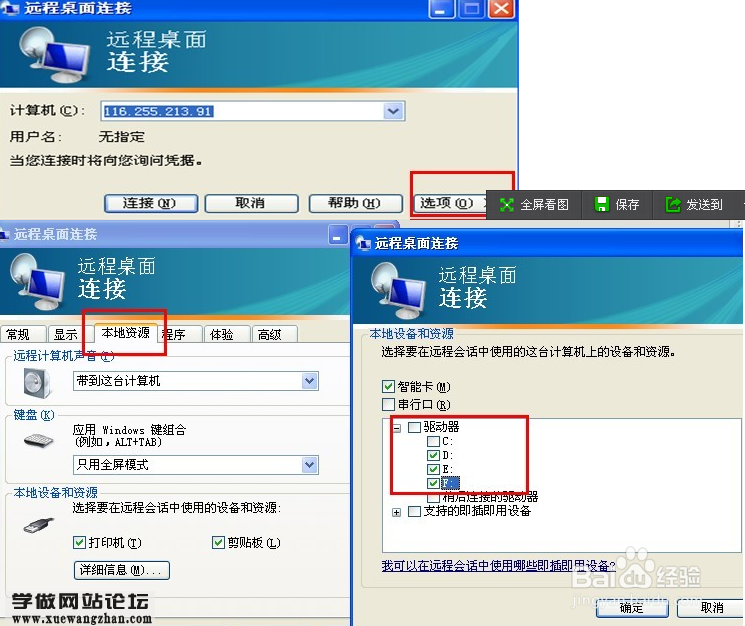
  2. 这里不一样了,注意,点击选项,进入以下界面:VPS服务器建网站和上传程序步骤148f28d3d539b600c33678bbeb50352ac75cb787
  3. 选择本地资源,点开驱动器,选择一个或多个磁盘符,这里就是你要上传或者下载文件的地方。然后点击确定,与登录VPS步骤一样。VPS服务器建网站和上传程序步骤b3508d13b07eca8060fe4eeb932397dda0448387
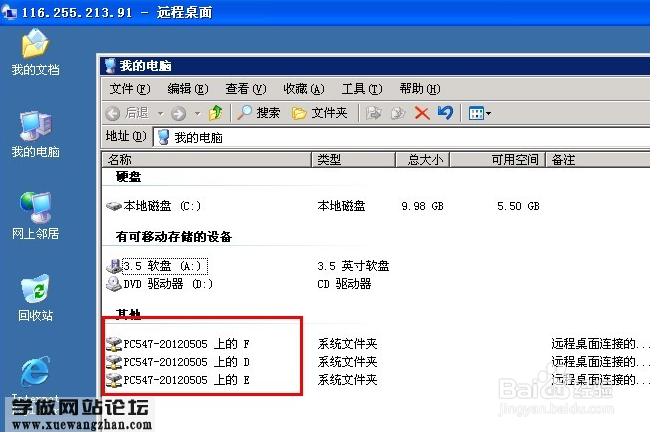
  4. 点击确定,就可以连接到VPS了,打开我的电脑,看看有什么不同,红色标注的就是本地电脑的磁盘了。VPS服务器建网站和上传程序步骤3853ad1bb051f81923067046d8b44aed2e73e758
  5. 现在,你就可以方便的将自己电脑里的程序复制粘贴到自己的网站VPS空间了。

网友共同关注:


《 “如何用VPS服务器建网站和上传程序” 》 有 3 条评论

  1. 陆东说道:

    这是比较系统的关于VPS建网站的教程,给我很大的帮助,特别不错,之前看过其它的建站教程,都是很片面。这个教程真的是一步步走的,按照操作就成功了。

  2. XULOOP说道:

    确实不错,实用

  3. 说道:

    不能上传

发表回复

您的邮箱地址不会被公开。 必填项已用 * 标注

相关教程

  • 我们都知道做网站之前,购买存放网站内容的空间是前提。我们把存放网站内容的地方分为三个类别:虚拟主机,VPS,服务器。下面来了解一下虚拟
  • 对于初期学做网站的学员来说,多数是选择虚拟空间,如果自己建网站的流量达到一定值时候,就需要将虚拟空间更换成VPS服务器或者独立服务器(相关知识
  • 关于学做网站论坛更换网站空间服务器的通知 由于学做网站论坛的访问量越来越大,加入的VIP学员也越来越多,之前论坛的服务器已无法承受这么多的访问量
  • 网站服务器有哪些分类 图文教程 (126594 次浏览)
    网站服务器的等级:共享IP空间 < 独立IP < VPS < 租用服务器 < 自己的服务器对于个人自己做网站的话,刚开始可选择共享IP空间,也就是虚
  • 在网站布局过程中,运用div+css的布局是特别有利的,通常我们需要对一个div层进行居中处理,那么如何通过css属性对它进行控制呢:下面分享一个建网页
  • 作者: 暗夜之狸Email: 1119861752@qq.com详细内容:本要可以建各类网站,也可以仿站,接各种仿站和模板制作的单子,如果有需要建站的联系我:qq
  • 我们在用WORDPRESS建网站时,通过后台上传图片,上传一张图片会自动生成三张尺寸的图片,分别是在图片名称的后面加上了-150X150等等诸如此类 的3种图
  • 插件介绍DX-Watermark是一款功能齐全的wordpress图片水印插件,可以自动给上传的图片添加文本或者图片水印。后台截图: 选项
  • 什么是建站程序 视频教程 (1244901 次浏览)
    在网络上有很多站长都要做网站,但是自己并不会编程,也不是程序员,那么要如何去做出一个网站?这个时候就用到了建站程序,建站程序也叫开源程序或者
  • template/default/common 模板公共文件夹,全局相关|--block_forumtree.htm 树形论坛版块分支js文件|--block_thread.htm 特殊主题的风格模块文