
火狐浏览器查看元素插件firebug的启用方法
在我们学习建网站过程中,使用火狐浏览器来辅助我们编辑网页,查看网页图片,修改网站代码.特别的方便.可以大大增加我们的工作效率.所在在学做网站论坛里,我们也荐意大家去启用查看元素插件firebug.并且会灵活的使用这个插件.
有很多学员下载的火狐浏览器中并没有查看元素插件firebug,那么如何去下载这个插件并企用这个查看元素插件firebug呢,下面就看看图文教程,轻松了解火狐浏览器查看元素插件firebug的启用方法。
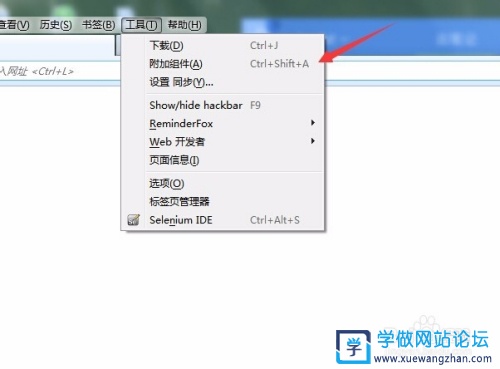
- 火狐的浏览器是没有任意的插件,而在火狐中提供的是firebug的插件,所以需要进行安装,进行打开火狐浏览器,点击菜单中的“工具”》》“附加组件”。
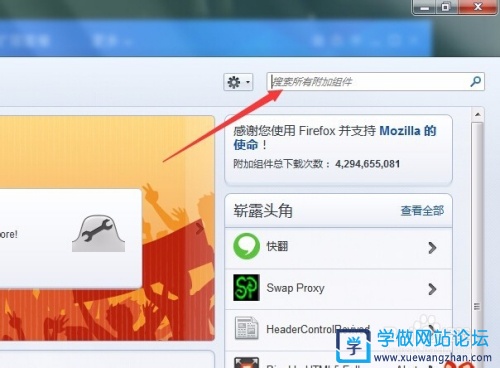
- 这样就直接进入到附加组件中的界面中,在输入框进行搜索firebug,然后进行点击搜索。
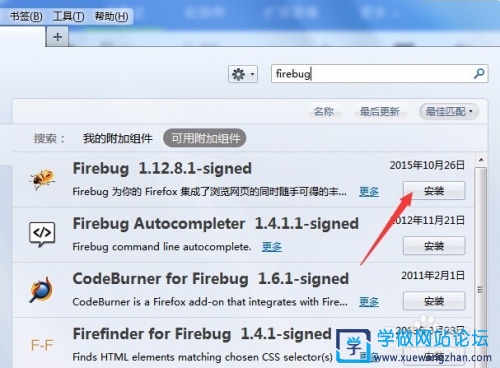
- 搜索结果完成之后,可以在搜索结果找到为firebug,在该的插件中直接进行点击“安装”。
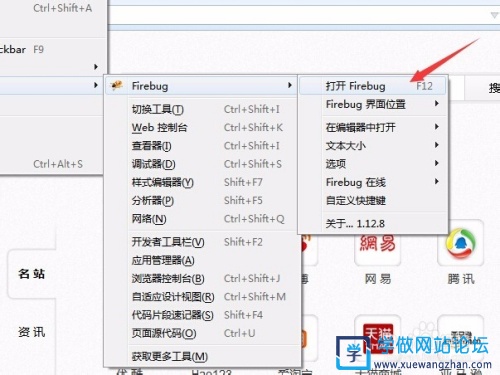
- 安装完成之后就可以打开firebug的插件了,可以进行点击菜单中“工具”》》“web开发者”。

- 进入到下一级的菜单中可以看到为”firebug“,在移动到下一级的菜单中“打开firebug”。
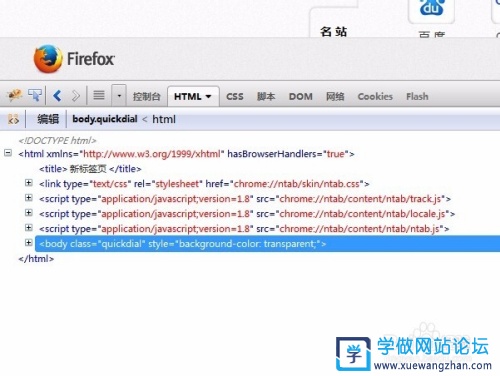
- 打开firebug的插件之后,就可以进行查看的网页的相关的元素的内容信息。


下载firebug时发生错误
新版的火狐浏览器不需要下载FIREBUG插件了,它已经自带了。把你的火狐浏览器升级一下,或者下载最新版的火狐浏览器。使用时,右键—查看元素。