
学做网站如何添加在线客服功能
在线客服是网站的“隐形导购”,能实时解答访客疑问、提升转化效率,尤其适合企业展示、电商、服务类网站。很多新手误以为添加在线客服需要懂代码,其实借助插件或第三方工具,零基础也能10分钟搞定。
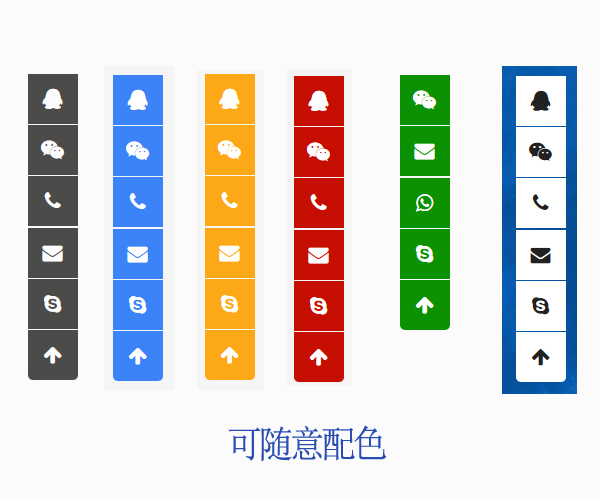
下面分享3种适配不同建站场景的添加方法,覆盖WordPress、Wix、凡科等主流工具,步骤详细可直接落地。
方法一:WordPress网站(插件组合,留言+实时聊天双保障)。
WordPress用户推荐用“Contact Form 7(留言表单)+ LiveChat(实时聊天)”组合,既解决离线留言需求,又能实时沟通。
步骤1:安装Contact Form 7插件。
登录WordPress后台,进入“插件-安装插件”,搜索“Contact Form 7”,点击“安装-启用”。
步骤2:创建留言表单。
启用后后台会出现“联系”菜单,点击“添加新”,默认表单已包含姓名、邮箱、留言内容等字段,新手可直接使用,也可点击“添加字段”增加“电话”“咨询类型”等选项。编辑完成后点击“保存”,会生成一段短代码(如[contact-form-7 id="1" title="在线留言"])。
步骤3:创建客服页面。
进入“页面-添加新页面”,输入标题“在线客服”,粘贴短代码后发布,访客即可通过该页面提交留言,消息会发送到你设置的邮箱。
步骤4:添加实时聊天功能。
如果需要实时沟通,安装“LiveChat”插件(免费版支持1名客服、每月100次聊天)。同样在插件市场搜索安装后,点击后台“LiveChat”菜单,注册账号并完成配置:自定义聊天窗口颜色、图标、欢迎语,设置在线时间和自动回复(如“您好,请问有什么可以帮您?”)。
配置完成后,聊天窗口会自动显示在网站右下角,访客点击即可发起对话,你可通过电脑后台或手机APP接收消息。
优势:功能灵活,适配企业复杂需求;缺点:免费版有聊天次数限制,后期需升级解锁更多功能。
方法二:Wix/WP模板阁等平台类网站(自带功能,零配置)。
如果用Wix、WP模板阁等平台建站,无需安装任何工具,平台自带在线客服功能,拖拽添加即可。以WP模板阁建站为例:
步骤1:进入WP模板阁编辑器。
登录账号后,找到自己的网站并进入编辑界面。
步骤2:添加客服模块。
点击左侧“模块-互动”,找到“在线客服”模块,拖拽到页面右下角(默认位置,也可自定义)。
步骤3:自定义设置。
点击客服模块,选择“设置”,可修改聊天窗口样式、欢迎语,设置接收消息的手机号/邮箱,开启“离线留言”功能(访客离线时可提交留言)。
步骤4:保存发布。
设置完成后点击右上角“保存-发布”,客服功能立即生效。
优势:操作最简单,无需任何技术,兼容性好;缺点:免费版功能基础,无多客服分配、聊天记录统计等高级功能。
方法三:通用方法(第三方工具代码,适配所有网站)。
如果网站是织梦CMS、自定义开发等其他场景,可用第三方在线客服工具(如腾讯企点客服、网易七鱼、美洽),通过添加代码实现,所有网站都适用。
以腾讯企点客服(个人/企业均支持)为例,
步骤1:注册账号。
打开腾讯企点客服官网,用手机号注册,完成个人/企业认证(个人认证只需身份证照片)。
步骤2:创建客服入口。
登录后台后,进入“设置-客服入口-网站入口”,自定义聊天窗口样式、欢迎语、在线时段。
步骤3:获取代码。
设置完成后点击“生成代码”,复制这段JS代码。
步骤4:添加代码到网站。
登录网站后台或通过FTP工具进入主机,找到网站的全局页脚文件(如织梦CMS的“templets/模板名/footer.htm”、WordPress的“外观-主题编辑器-页脚.php”),将代码粘贴到“”标签前,保存文件。
步骤5:测试效果。
刷新网站,即可看到客服窗口,用另一台设备测试消息发送/接收是否正常。
优势:通用性强,功能丰富(支持多客服、聊天记录统计、客户标签);缺点:需要添加代码,对纯零基础新手有轻微门槛,高级功能需付费。
新手注意事项:
1. 功能匹配需求即可:个人博客只需简单留言功能,用Contact Form 7就够;企业网站建议用“留言+实时聊天”组合;
2. 样式统一:客服窗口颜色、图标要贴合网站主色调,避免突兀;
3. 及时响应:设置在线时段后,要确保在该时段内及时回复,离线时务必开启留言功能;
4. 多设备测试:添加完成后,用电脑、手机分别测试,确认窗口显示正常、消息收发顺畅。
按照以上方法,新手无论用哪种工具建站,都能轻松添加在线客服功能。