
Ecshop电子商城如何添加广告
本课程视频是VIP会员课程,学习请进入VIP学习区。
Ecshop电子商城如何添加广告?我们都知道ecshop系统默认的广告位置特别的少,但是一个电子商务网站岂能离开广告?庆幸的是,ecshop预留了足够强大的组件让我们能够都有可能实现任意我们想要广告位置,现在我们以添加一个首页通栏广告位置为例,说明如何在ecshop中添加广告位置。
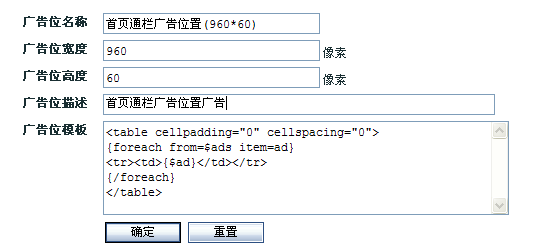
1、后台 》 广告管理 》广告位置,点击“增加广告位”按钮。
添加广告位置:如图所示
2、添加广告内容
然后进入“广告列表”,点击“添加广告”按钮,注意,广告位置下拉框 要选择 刚才第1步里添加的那个广告位
注意:广告位置一定选择刚刚添加的名称:首页通栏广告(960×60),否则无法显示
3、修改首页模板
打开index.dwt文件,添加:
<!-- TemplateBeginEditable name="首页头部通栏广告位(宽:960×60)" -->

<!-- TemplateEndEditable -->
4、修改后台 》模板管理 》设置模板,选择首页模板。到最下面找到“广告位”,点击“ ”展开:
在第一个下拉框里 选择 “首页头部通栏广告位(宽:960×100)”
在第二个下拉框里 选择 “首页头部通栏广告位 [960×100]"
确定保存后,效果即可实现。


